
MODE D'EMPLOI
DNN9250DAB/ DNN6250DAB/ DNR8025BT
NAVIGATION CONNECTÉ/ AUTORADIO AVEC ÉCRAN CONNECTÉ ET LECTEUR DVD
MODE D'EMPLOI
NAVIGATION CONNECTÉ/ AUTORADIO AVEC ÉCRAN CONNECTÉ ET LECTEUR DVD
Vous pouvez accéder à des options de configuration lorsque vous êtes en mode USB/SD/iPod/DivX.
 ].
].Le menu Rapide s'affiche.
L'écran de menu de configuration s'affiche.

L'écran de menu de configuration des sources s'affiche.
L'écran de configuration correspondant s'affiche.
Consultez la section qui suit pour chaque option.

|
On Screen USB/ USB à l'écran |
|
Définissez le mode d'affichage des informations provenant d'un périphérique USB ou SD. Auto (par défaut) : Les informations s'affichent pendant 5 secondes lorsqu'elles sont actualisées. OFF : Aucune information n'est affichée. |

|
AudioBook Speed/ Vitesse livre audio |
|
Configurez la vitesse de lecture du livret audio (Audio book). Vous avez le choix par ordre croissant entre [Slow / Lent], [Normal] (par défaut) et [Fast / Rapide]. |
|
Wide Screen/ Écran panoramique*1 |
|
Régler le Wide Screen (Écran panoramique). Régler sur [ON] (défaut) ou [OFF]. |
|
On Screen iPod/ iPod à l'écran |
|
Déterminez le mode d'affichage des informations de l'iPod. Auto (par défaut) : Les informations s'affichent pendant 5 secondes lorsqu'elles sont actualisées. OFF : Aucune information n'est affichée. |
|
iPod Connection Setup/ Configuration du branchement iPod*2 |
|
Spécifie le mode de branchement de l’iPod/iPhone avec cet appareil. |
*1 Cette option est indisponible quand un iPod est branché.
*2 Cette option est configurable en mode VEILLE.
 ].
]. STANDBY]. ].
L’écran de configuration du branchement iPod apparaît.


|
USB + AV-IN |
|
Sélectionnez ce mode pour effectuer une connexion avec un câble KCA-iP202. |
|
USB 1Wire |
|
Sélectionnez en cas de connexion avec un câble KCA-iP102 ou Lightning vers USB. |
|
HDMI + BT |
|
Sélectionnez ce mode pour effectuer une connexion avec un câble KCA-HD100 et un adaptateur AV numérique Lightning. |
|
Bluetooth |
|
Sélectionnez ce mode pour effectuer une connexion par Bluetooth seulement. |
L'écran de confirmation s'affiche.
|
REMARQUE
|

|
APP Settings (Réglages APP)* |
|
Permet d’effectuer le paramétrage détaillé de l’appareil sur lequel les APPS sont installées. |
|
Screen Adjust (Réglage écran) |
|
Touchez [SET] (Régler) pour afficher l’écran de contrôle d’écran. Voir Configuration de l'écran du moniteur. |
|
APP interrupt volume (APP Interruption du volume) (DNR8025BT) |
|
Règle le volume des informations d’APP lorsqu’elles interrompent la musique que vous écoutez. |
* Cette option est configurable en mode VEILLE.
]. STANDBY]. ].
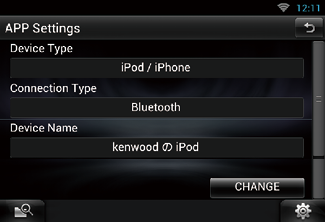
L’écran de configuration du lien aux applications s'affiche.

|
iPod/iPhone |
|
Sélectionnez cette option pour utiliser un iPod/iPhone. |
|
Android / Other (Android/Autre) |
|
Sélectionnez cette option pour utiliser un périphérique Android ou BlackBerry. |

|
USB + AV-IN |
|
Sélectionnez ce mode pour effectuer une connexion avec un câble KCA-iP202. |
|
USB 1Wire |
|
Sélectionnez en cas de connexion avec un câble KCA-iP102 ou Lightning vers USB. |
|
HDMI + BT |
|
Sélectionnez ce mode pour effectuer une connexion avec un câble KCA-HD100 et un adaptateur AV numérique Lightning. |
|
Bluetooth |
|
Sélectionnez ce mode pour effectuer une connexion par Bluetooth seulement. |
|
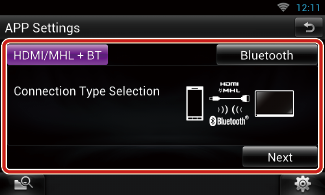
HDMI/MHL + BT |
|
Sélectionnez ce mode pour effectuer une connexion avec un câble KCA-MH100. |
|
Bluetooth |
|
Sélectionnez ce mode pour effectuer une connexion par Bluetooth seulement. |
L'écran de confirmation s'affiche.
|
REMARQUE
|

|
DivX(R) Registration Code |
|
Vérifie le code d'enregistrement. Ce code est nécessaire lors de la création d'un disque avec GDN (Gestion des Droits Numériques). |
|
DivX(R) Désactivation |
|
Annule l'enregistrement de l'appareil déjà enregistré. Dès que vous avez effleuré la touche, un message de confirmation s’affiche. Suivez les instructions du message et terminez l'opération. |
|
REMARQUE
|


© 2014 JVC KENWOOD Corporation

