
NÁVOD K POUŽITÍ
DNN9250DAB/ DNN6250DAB/ DNR8025BT
PROPOJENÝ NAVIGAČNÍ SYSTÉM / PŘIPOJENÝ MONITOR S DVD PŘIJÍMAČEM
NÁVOD K POUŽITÍ
PROPOJENÝ NAVIGAČNÍ SYSTÉM / PŘIPOJENÝ MONITOR S DVD PŘIJÍMAČEM
Můžete upravit časové plány na internetu. Časový plán můžete navíc synchronizovat s kalendářem Google Calendar.
|
Příprava
|
Registrujte údaje účtu pro synchronizaci s účtem na Googlu.
 ].
]. Schedule] (časový plán).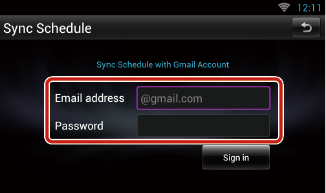
]. Schedule] (časový plán).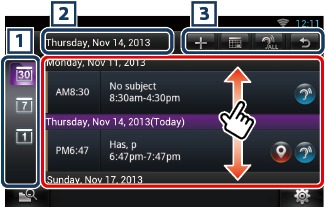
|
1 Zobrazení kategorie |
|
|
|
2 Informace o datu |
|
Ukazuje datum zobrazeného časového plánu. Klepnutím se zobrazí datum zobrazovaného časového plánu. |
|
3 |
|
|
|
(Seznam časového plánu) |
|
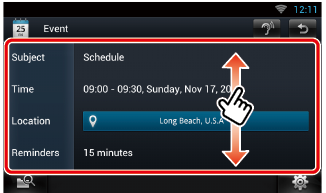
Zobrazuje časový plán. Klepnutím se zobrazí podrobnosti časového plánu.
|
|
|
|
Přečte hlasem obsah časového plánu. |
Zobrazení agendy/ týdenní zobrazení/ jednodenní zobrazení
|
Sign out (Odhlaste se) |
|
Provede se odhlášení z aktuálního účtu. |
Zobrazení událostí
|
Edit event (upravit událost) |
|
Upravení události. |
|
Delete event (odstranit událost) |
|
Odstraní časový plán. Když se objeví zobrazení pro potvrzení, klepněte na „Yes“ (ano). |
Přidá se událost do časového plánu.
 ].
].
Zadejte název události, datum a čas, popis atd.

Pokud je použitý kalendář Google Calendar, časový plán se s ním synchronizuje.
Po dosažení nastaveného času se zobrazí upozorňující ikona na stavové liště.

 ].
].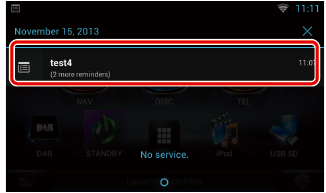
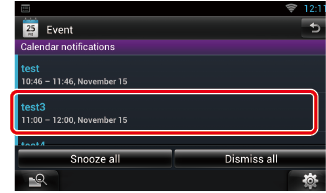
Aplikace Schedule začne zobrazovat podrobnosti.


© 2014 JVC KENWOOD Corporation


