レンタカー返却場所候補を登録する
レンタカー返却場所候補を登録します。
返却場所候補は200 件まで登録できます。
登録方法は、レンタカー会社名、名称検索、または地図から検索することができます。
名称検索は、複数の返却場所候補をまとめて登録することができます。
- 返却場所候補が200件登録されていると、[登録]はタッチできず登録できません。
71件のみ登録する
- 管理者モードの[設定]▶[返却場所一覧]をタッチする
- [登録]をタッチする
- 探したいレンタカー会社名を選ぶ
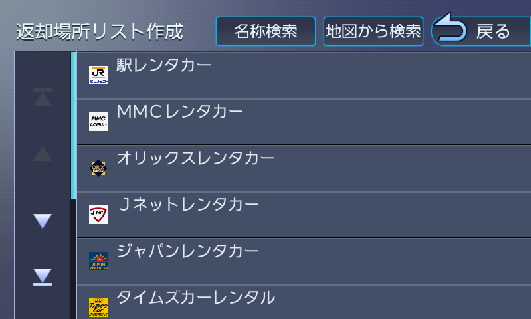
- [現在地周辺]をタッチする
- [地域を指定]:
- 地域(都道府県から)を入力して検索します。
- [地図から指定]:
- 地図をスクロールして場所を指定します。
- [現在地周辺]:
- 現在地の周辺地図が表示されます。
- ルート案内中は以下のボタンが表示されます。
- [ルート周辺]/[目的地周辺]/[経由地(1~5)周辺]:
- 指定した地点の周辺地図が表示されます。
- [前へ]/[次へ]をタッチして、返却場所候補を選ぶ
- [前へ]/[次へ]をタッチするたびに施設情報が切り替わります。
- 施設が1件のときは、[前へ]/[次へ]は表示されません。手順6に進んでください。
- [リスト]:
- リストから返却場所候補を選ぶことができます。
- 地図をスクロールして[この地点を選択]をタッチすると、カーソルの位置を返却場所候補に登録できます。
- [このピンを選択]をタッチする
- [返却場所に登録する]をタッチする
- 返却場所候補に登録されます。
7複数件登録する
- 管理者モードの[設定]▶[返却場所一覧]をタッチする
- [登録]をタッチする
- [名称検索]をタッチする
- 名称を入力して[検索]をタッチする
- 例:
xxxレンタカー、xxxレンタリースなど - 返却場所候補に登録したい地点をタッチする
- 登録地点は複数選択することもできます。
- 選択した項目にはチェックがつきます。
- [名称順]:
- 返却場所候補を名称順で表示します。
- [距離順]:
- 返却場所候補を距離順で表示します。
- [全て選択]:
- リスト内のすべての地点を選択します。
- [全て解除]:
- リスト内のすべての地点の選択を解除します。
- [登録]をタッチする
- 返却場所候補に登録されます。
7本機のデータベースにない営業所を登録する
- 管理者モードの[設定]▶[返却場所一覧]をタッチする
- [登録]をタッチする
- [地図から検索]をタッチする
- 地図をスクロールして登録したい場所をタッチする
- [返却場所に登録する]をタッチする
- 返却場所候補に登録されます。