Panneau de widgets de conduite
Vous pouvez changer le widget.
- DMX1058XR/DMX1038S/DAX1050XR
Appuyez sur le bouton HOME.
HOME.
DAX800XR/DAX8000S
Touchez en haut de l'écran.
Appuyez sur HOME pour afficher le menu contextuel.
 - L'écran d'ACCUEIL apparaît.
- Touchez le coin supérieur droit du panneau de widgets de conduite.
- La liste des widgets de conduite apparaît.
- Touchez le widget souhaité.
- Vous avez le choix entre les widgets suivants.
- Widget d'horloge
- Widget de boussole
- Widget de réglage d'égalisation
- Widget de caméra
- Widget iDatalink Maestro *
- Widget ADAS *
- Les widgets susceptibles de s'afficher varient selon le type d'iDatalink Maestro connecté (disponible dans le commerce) et le modèle du véhicule.
Pour changer la position du widget
Vous pouvez modifier la position du panneau de widgets vers la droite ou vers la gauche. Si la position du panneau de widgets de conduite est modifiée, la position du panneau de widgets plein écran et la position du panneau de widgets de source flexible sont également modifiées.
- Touchez longuement le panneau de widgets de conduite.
- Le mode de personnalisation du widget est activé.
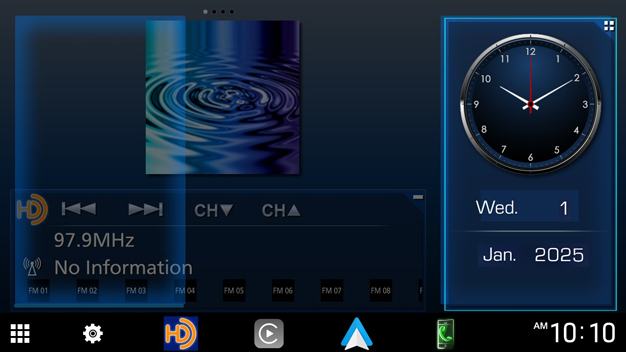
- Faites glisser le widget de conduite vers la droite ou vers la gauche.